
1. 开始使用与账号绑定
收到 ShippSyS 登录信息邮件后,请按以下顺序完成设置。下文将 Next Engine 简称为 NE。
本手册保留日文系统的原始截图,正文以中文解释按钮和设置项。操作时请结合截图中的标注确认对应位置。
尚未收到登录信息:查看申请流程
- 在 Next Engine 应用平台搜索 ShippSyS 面单生成对接应用。
- 选择所需版本,点击“开始使用”。
- ShippSyS 核实申请信息并开通账号后,会通过邮件发送登录信息。
绑定账号
- 在 NE 的“应用”菜单中,选择已申请的 ShippSyS 对接应用。
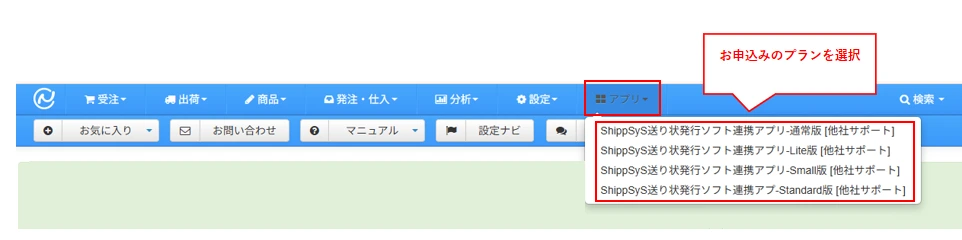
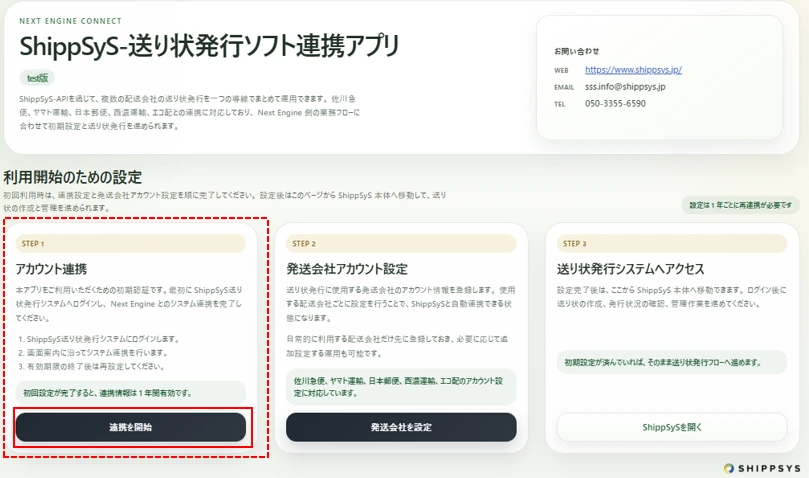
在 NE 中选择已申请的 ShippSyS 应用(点击查看大图) - 打开“开始使用前的设置”,点击 STEP1 的“开始关联”,使用邮件中收到的 ID 和密码登录。
STEP1:开始绑定账号(点击查看大图) - 确认用户名称、ID(注册邮箱)和版本名称。Small、Lite 版还需确认剩余点数。
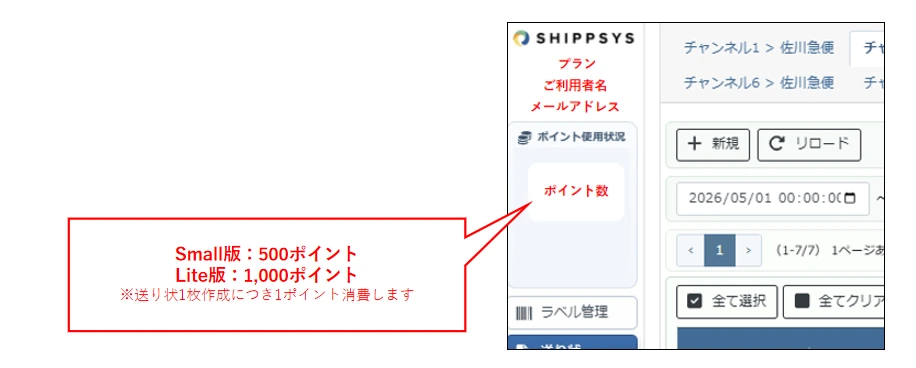
确认用户、版本和剩余点数(点击查看大图)
token 有效期为 1 年。请查看认证错误的处理方法。
2. 承运商设置
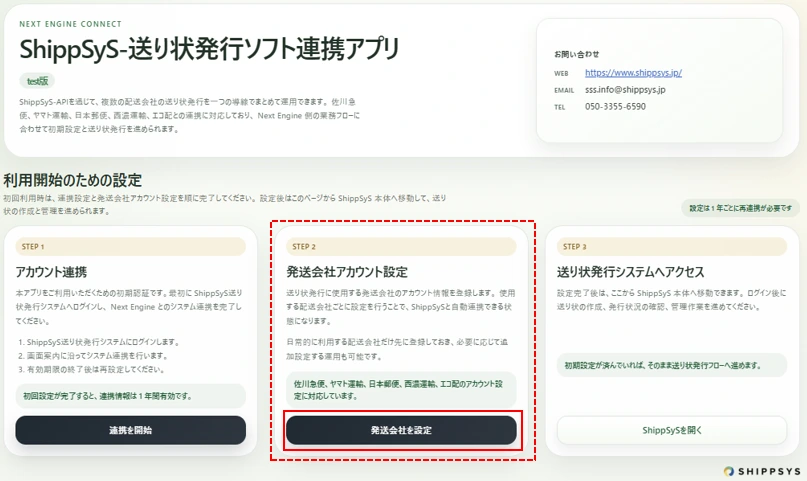
打开“开始使用前的设置”,点击 STEP2 的“设置承运商”,分别配置需要使用的承运商账号。
通用设置:面单上打印的品名
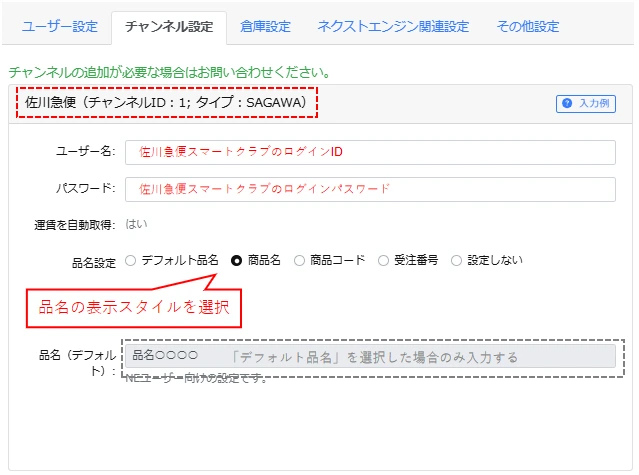
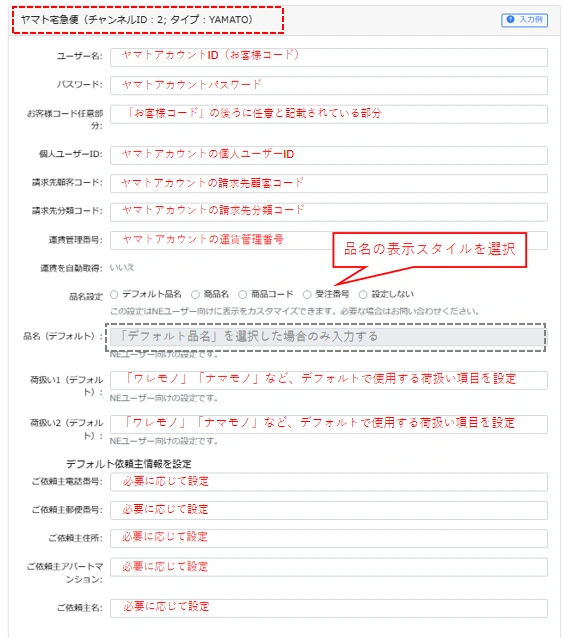
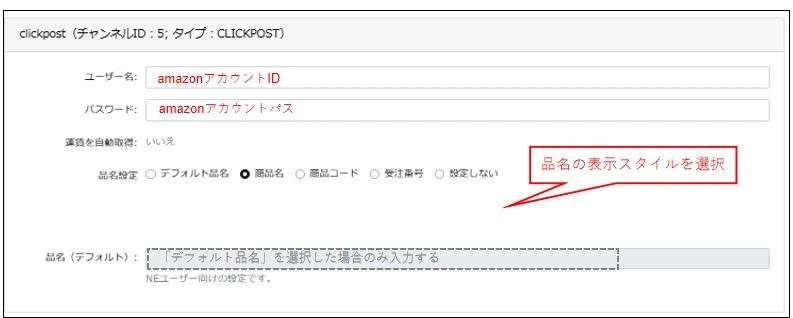
在各承运商的“品名设置”中,选择面单上需要打印的内容。
| 选项 | 打印内容与填写方式 |
|---|---|
| 使用默认品名 | 所有面单打印相同的品名。请在“默认品名”栏填写需要打印的内容。 |
| 使用 NE 商品名称 | 打印 NE 中的商品名称。 |
| 使用 NE 商品编码 | 打印 NE 中的商品编码。 |
| 使用 NE 订单编号 | 打印 NE 中的订单编号。 |
| 不设置 | 不单独设置品名。 |
佐川急便
按照设置页面填写账号信息,并选择品名设置。完成后滚动至页面底部,点击“保存”。
大和运输(Yamato)
按照设置页面填写账号信息,并选择品名设置。完成后滚动至页面底部,点击“保存”。
西浓运输
请向 ShippSyS 客服申请开通,并提前向西浓运输申请 API。具体参见开通手续。
| 项目 | 填写内容 |
|---|---|
| 用户名 | My Seino 登录 ID |
| 密码 | My Seino 登录密码 |
| 序列号 | 已取得的序列号(Serial No.) |
| 自动获取运费 | 使用 NE 对接时不要勾选。 |
| 品名设置与默认品名 | 参见通用品名设置。 |
| 在面单上设置 NE 邮箱 | 需要将 NE 邮箱填写到面单时勾选。 |
西浓超级快运(R-smile)
| 项目 | 填写内容 |
|---|---|
| 用户名 | R-smile 用户 ID |
| 密码 | R-smile 登录密码 |
| 自动获取运费 | 使用 NE 对接时不要勾选。 |
| 品名设置与默认品名 | 参见通用品名设置。 |
| 标签类型 | 选择打印时使用的标签尺寸。 |
设置完成后,请滚动至页面底部,点击“保存”。
Click Post
需要另行申请开通,并提前注册 Amazon Pay。不支持 Yahoo! Wallet。具体参见开通手续。
选择品名设置后,滚动至页面底部,点击“保存”。
3. 面单生成与打印
在 NE 选择订单后,按“发送数据 → 确认生成状态 → 打印”的顺序操作。
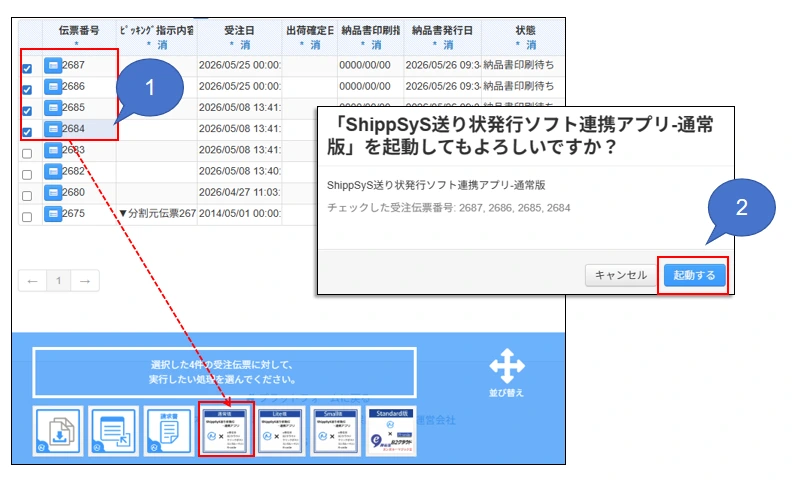
STEP 1:选择需要处理的订单
- 在 NE 勾选需要发送至 ShippSyS 的订单,点击页面底部对应应用的操作按钮。
- 在确认弹窗中点击“启动”。
STEP 2:确认内容并发送
检查对接数据,按需修改后点击“发送数据”。可编辑的字段因承运商及配送服务类型而异。
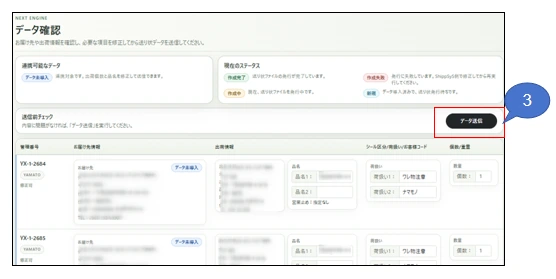
查看各承运商可查看、可编辑的字段
- 可查看:发送前能够查看,但不能修改。
- 不可查看:发送前无法查看,或该服务没有对应字段。
- 可编辑:发送前能够修改。
字段 | 佐川急便 | 大和运输 | Click Post | 西浓运输 | 西浓超级快运 |
|---|---|---|---|---|---|
收件邮编 | 可查看 | 可查看 | 可查看 | 可查看 | 可查看 |
收件地址 1 | 可查看 | 可查看 | 可查看 | 可查看 | 可查看 |
收件地址 2 | 可查看 | 可查看 | 可查看 | 可查看 | 可查看 |
收件人名称 | 可查看 | 可查看 | 可查看 | 可查看 | 可查看 |
收件电话 | 可查看 | 可查看 | 可查看 | 可查看 | 可查看 |
发货日期 | 可查看 | 可查看 | 可查看 | 可查看 | 可查看 |
期望送达日期 | 可查看 | 可查看 | 可查看 | 可查看 | 可查看 |
指定时段 | 可查看 | 可查看 | 可查看 | 可查看 | 可查看 |
配送服务类型 | 可查看 | 可查看 | 可查看 | 可查看 | 可查看 |
品名 | 可编辑 | 可编辑 | 可编辑 | 可编辑 | 可编辑 |
通知邮箱 | 不可查看 | 不可查看 | 不可查看 | 可查看 | 不可查看 |
营业所自提 | 可查看 | 可查看 | 不可查看 | 不可查看 | 不可查看 |
标贴类型 1 | 可查看 | 不可查看 | 不可查看 | 可查看 | 可查看 |
标贴类型 2 | 可查看 | 不可查看 | 不可查看 | 可查看 | 可查看 |
标贴类型 3 | 可查看 | 不可查看 | 不可查看 | 可查看 | 可查看 |
客户代码 | 可编辑 | 不可查看 | 不可查看 | 不可查看 | 不可查看 |
货物处理标识 1 | 不可查看 | 可编辑 | 不可查看 | 不可查看 | 不可查看 |
货物处理标识 2 | 不可查看 | 可编辑 | 不可查看 | 不可查看 | 不可查看 |
件数 | 可编辑 | 可编辑 | 可编辑 | 可编辑 | 可编辑 |
重量 | 不可查看 | 不可查看 | 不可查看 | 可编辑 | 可编辑 |
STEP 3:确认面单生成状态
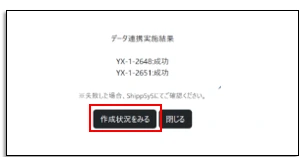
点击“查看生成状态”进入 ShippSyS。发送数据后,生成面单通常需要 30 秒至 1 分钟。
| 状态 | 含义 |
|---|---|
| 新建 | 正在处理面单数据的对接。 |
| 生成中 | 正在生成面单 PDF。 |
| 完成 | 面单 PDF 已生成,可以打印。 |
| 失败 | 因某种原因未能生成面单。 |
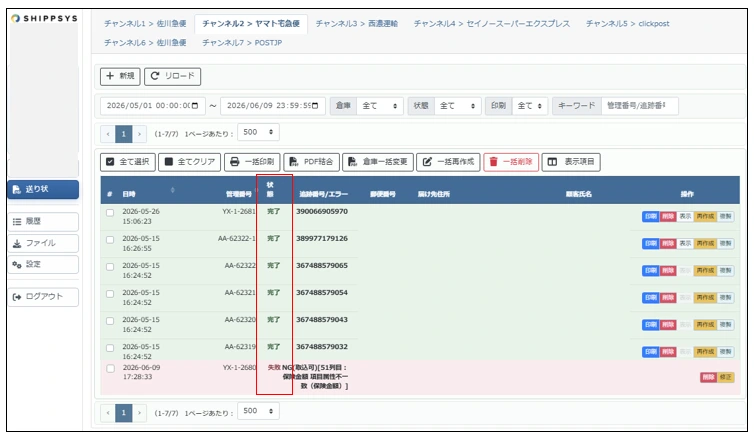
请查看“运单号/错误”栏的错误原因。如果无法解决,请提供管理编号、错误原因和配送渠道,联系 ShippSyS 客服。
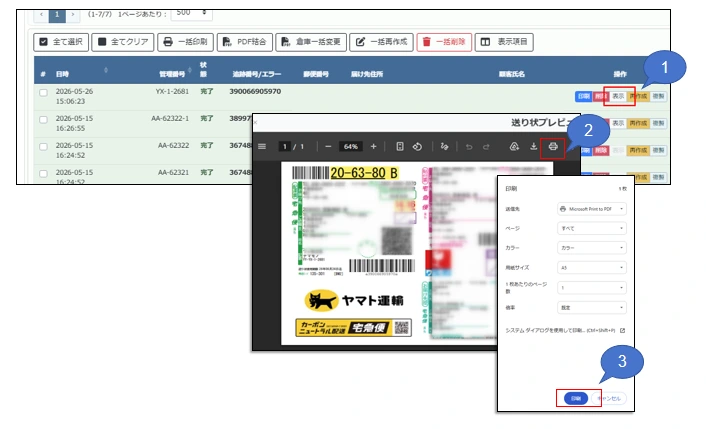
STEP 4:逐张打印
- 点击目标面单的“显示”按钮。
- 点击 PDF 预览窗口中的打印图标。
- 确认打印设置后,点击“打印”。
批量打印多张面单
- 勾选需要打印的面单。
- 点击“合并 PDF”。所选面单将合并为一个 PDF 文件并下载。
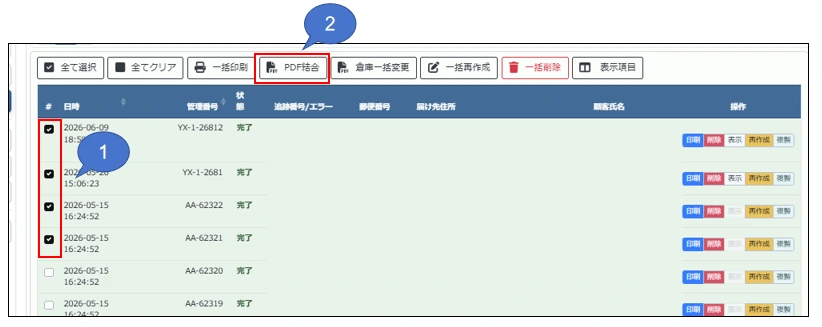
使用该按钮需要另行申请打印扩展功能。
4. NE 结果回传与发货日期
自动回传运单号与订单状态
面单生成后,系统会自动将运单号和订单状态回传至 NE,通常每 5 分钟执行一次。
如果在自动回传之前删除 ShippSyS 中的面单数据,结果将无法回传至 NE。
进入“设置”→“Next Engine 相关设置”,可以开启或关闭自动回传,并调整执行时间。
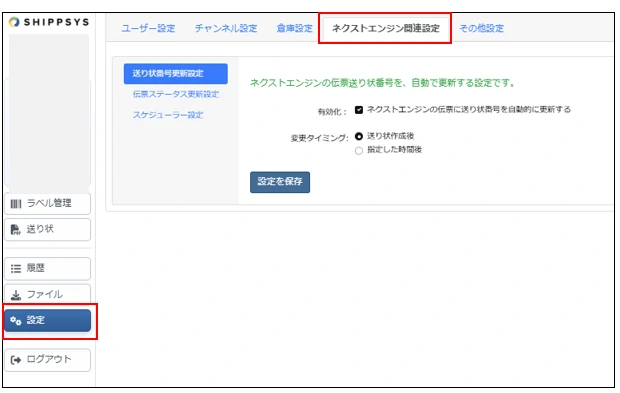
| 项目 | 作用 |
|---|---|
| 启用 | 取消勾选后,关闭自动回传或自动更新。 |
| 面单生成后 | 每 5 分钟执行一次。 |
| 指定时间后 | 可以按 1 分钟为单位设置执行时间。 |
指定未来的发货日期
先在 NE 订单页面设置预计发货日期,再将订单发送至 ShippSyS。所设日期必须在对应承运商面单的有效期内。
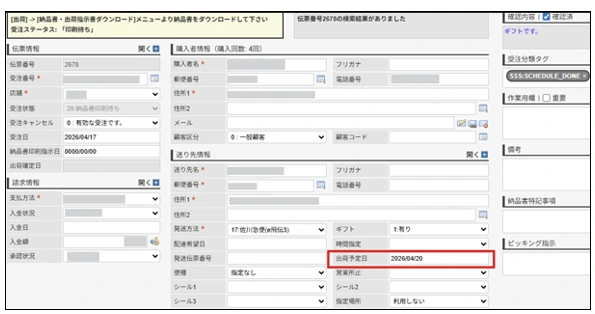
按发货日期更新订单状态
如果设置了未来发货日期,订单却在面单生成当天变成“已发货”,请进入“设置”→“Next Engine 相关设置”→“订单状态更新设置”,按以下内容设置并保存。
| 项目 | 设置内容 |
|---|---|
| 启用 | 勾选。 |
| 更新时间 | 选择“指定时间后”,并设置所需时间。 |
| 日期基准 | 选择“面单上指定的发货日期”。 |
结果未能自动回传时,请查看回传与状态更新失败的检查项。
5. 生成后的操作与页面设置
复制与重新生成面单
可以在 ShippSyS 中复制现有面单数据,或重新生成面单。
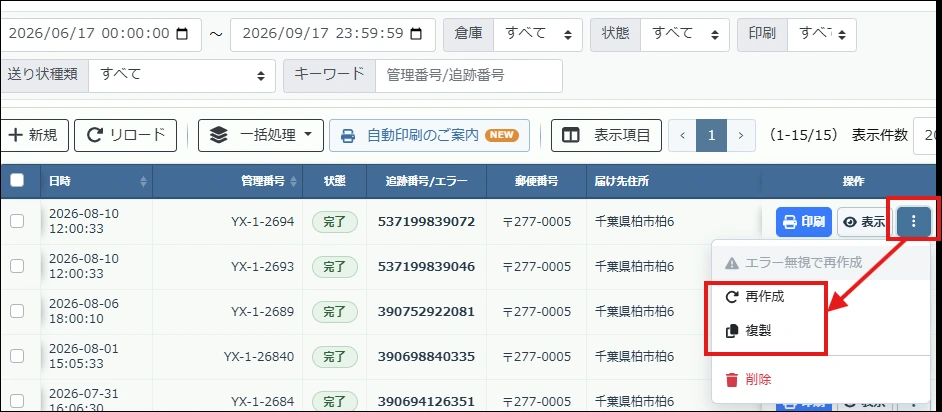
| 操作 | 数据处理方式 |
|---|---|
| 复制 | 保留原数据,另外生成一张新面单。管理编号重复时无法生成。 |
| 重新生成 | 覆盖现有数据并重新生成面单。 |
两种操作均按“生成 1 张面单”计费。在 ShippSyS 中创建或修改的配送信息不会覆盖 NE 中的配送信息。如需修改 NE 的配送信息,请参见配送信息修改步骤。
删除面单数据
点击目标数据对应的“删除”按钮,即可删除。
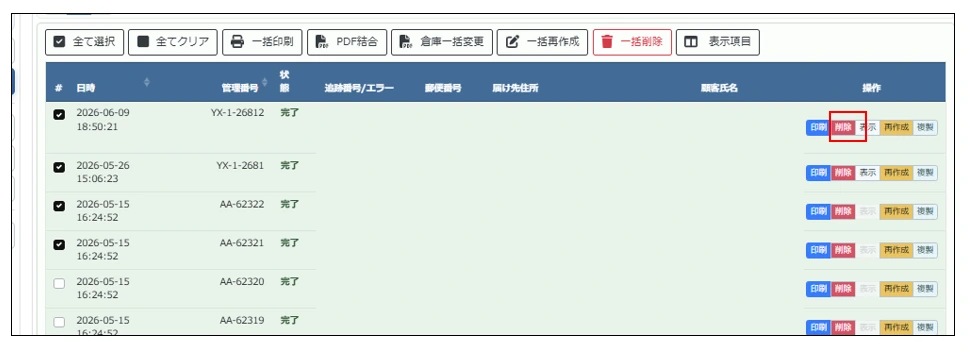
如果在结果回传 NE 之前删除数据,即使已启用自动回传,也无法再回传。删除数据不会扣减已生成面单的计费张数。
调整列表显示字段
通过“显示字段”选择管理列表中需要显示的内容,可用于调整信息布局和查看作业进度。
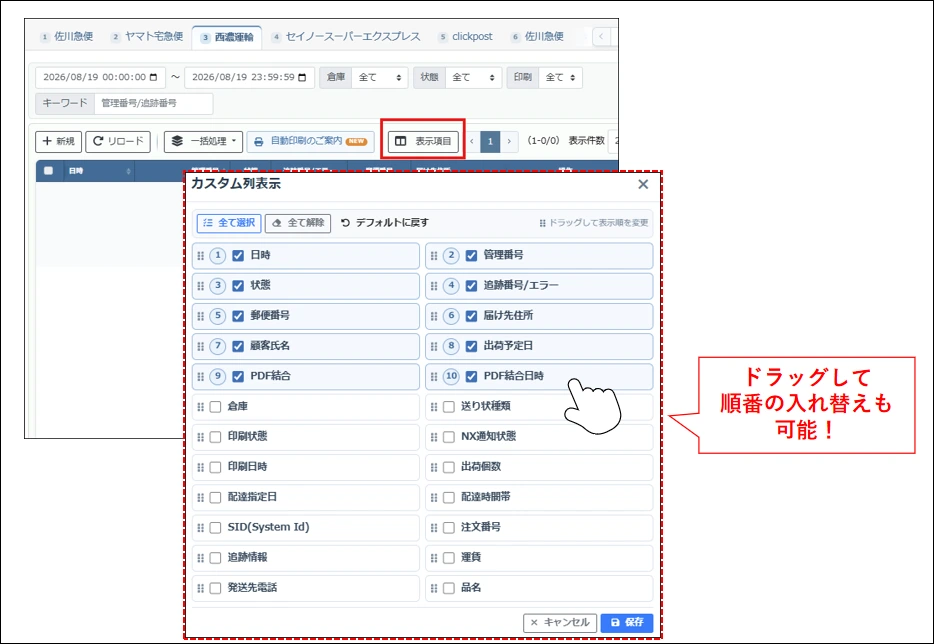
设置数据保存期限
默认保存期限为 30 天。可在“设置”→“其他设置”中调整,范围为 1~30 天。
6. 问题处理与常见问答
按问题类型找到对应条目,展开查看检查项与处理方法。
连接与自动回传问题
NE 发送数据时提示“关联认证错误,请确认 token”,怎么办?
token 有效期为 1 年。请重新执行账号绑定中的 STEP1,更新 token。
运单号没有自动回传,或订单状态没有自动更新,怎么办?
- 检查 NE 订单是否已经是“已发货”状态。该状态下无法编辑订单,请将状态退回至“已打印”或更早的状态。
- 检查是否在回传之前删除了 ShippSyS 数据。提前删除的数据无法回传。
- 进入“设置”→“Next Engine 相关设置”,确认已启用运单号自动回传。
设置了未来发货日期,为什么当天就变成“已发货”?
请把订单状态更新设置中的“日期基准”改为“面单上指定的发货日期”。
打印、修改与取消发货
面单打印后破损了,可以重新打印吗?
可以。请按逐张打印步骤重新打印该面单。
面单生成后,如何修改配送信息?
先删除 ShippSyS 中已对接的目标数据,再到 NE 修改配送信息,之后重新发送至 ShippSyS。
- 只要 NE 订单不是“已发货”状态,就可以再次发送。
- 再次生成面单会消耗点数;Standard 标准版按面单生成张数计费。
面单生成后取消发货,该怎么处理?
请废弃已打印的面单,并按需调整 NE 订单状态、联系承运商取消发货。
即使取消发货,已生成的面单仍按 1 张计费。
可以设置未来的发货日期吗?
可以。请在 NE 订单页面设置日期,再发送数据。日期必须在对应承运商面单的有效期内。
配送服务与附加功能
支持货到付款吗?
支持。请提前向对应承运商申请该服务,并告知结算方式。
如何开通 Click Post 或西浓运输?
请联系 ShippSyS 客服申请。确认初始设置费用到账后,通常在 2~3 个工作日内完成开通。
可以对接其他面单软件吗?
可以联系 ShippSyS 客服,我们会确认是否能够对接。
佐川急便支持打印指定地点投递的面单吗?
此项为附加功能。请向 ShippSyS 客服说明希望开通指定地点投递功能。
佐川急便可以使用运输保险吗?
此项为附加功能。请先向佐川急便申请,再联系 ShippSyS 客服。
如何修改佐川急便的客户代码?
在从 NE 发送至 ShippSyS 前的确认页面,可以自行填写客户代码。
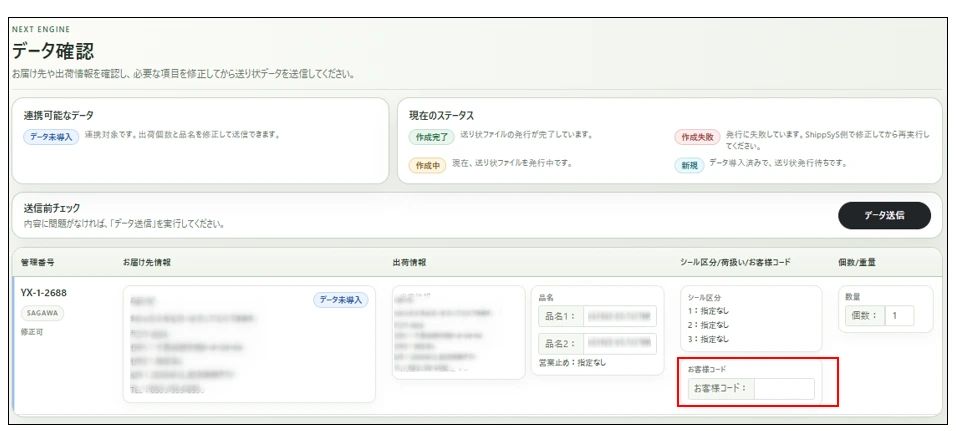
可以生成佐川急便航空件的面单吗?
可以。请在 NE 订单页面的“标贴 1~3”中选择佐川急便航空件服务。
Click Post 可以改用 Yahoo! Wallet 付款吗?
不支持。Click Post 目前仅支持 Amazon Pay。
数据保存
数据保存多久?
默认保存 30 天,可在“设置”→“其他设置”中调整为 1~30 天。详见保存期限设置。
7. 联系客服与更新记录
如果问题仍未解决,或需要申请附加功能,请联系 ShippSyS 客服。
报告错误时请提供
- 管理编号
- 错误原因(“运单号/错误”栏中显示的内容)
- 发生错误的配送渠道
原手册更新记录
本中文版依据日文原手册第 4 版(2026 年 8 月 19 日)制作,于 2026 年 10 月 2 日翻译并整理为 HTML。
| 版本 | 日期 | 更新内容 |
|---|---|---|
| 第 1 版 | 2024/9/2 | 首次编写。 |
| 第 2 版 | 2025/2/4 | 根据功能变化更新。 |
| 第 3 版 | 2026/6/18 | 新增 Click Post、复制、重新生成、删除及常见问答。 |
| 第 4 版 | 2026/8/19 | 新增显示字段说明,并在常见问答中补充订单状态更新设置。 |